
Wprowadzenie:
Zapewnij wyjątkową obsługę klienta wspierając Twoich agentów sztuczną inteligencją. Doświadcz potencjału Asystenta AI Thulium w interakcjach z klientami, by uzyskać jak najwyższą produktywność i wysoki poziom zadowolenia klientów.
Sugerowanie tagów
Śledź unikalne typy interakcji lub istotne zdarzenia dla Twojej organizacji wykorzystując sugerowanie tagów. Filtruj swoje analizy według tagów i zagłębiaj się w wyniki firmy.
- Rozmowa telefoniczna
Po kliknięciu .png) w szczegółach rozmowy bądź korzystając z automatycznego przetwarzania rozmów dostajemy dostęp do proponowania tagów związanych z danym połączeniem.
w szczegółach rozmowy bądź korzystając z automatycznego przetwarzania rozmów dostajemy dostęp do proponowania tagów związanych z danym połączeniem.

Po skorzystaniu z opcji Sugeruj tagi pojawi się okno z maksymalnie pięcioma proponowanymi tagami:

Klikając przycisk  zatwierdzamy wybór tagów oznaczonych checkbox'em.
- Zgłoszenie
W ramach zgłoszeń należy wybrać  , następnie zatwierdzamy zaproponowane tagi.

Proces dodania tagów zasugerowanych przez Asystenta AI należy zapisać w zgłoszeniu klikając  .
.
- Czat
Podczas konwersacji czat w celu otrzymania propozycji tagów przez sztuczną inteligencję należy kliknąć  .
.

Ważne...⚠️
AI w procesie sugerowania korzysta z najpopularniejszych 50-ciu tagów w danym systemie.
Porzuć ręczne sporządzanie tagów i skup się na obsłudze klienta.
Proponowanie odpowiedzi
Pozwól swoim agentom na szybsze rozwiązywanie problemów klientów dzięki proponowaniu odpowiedzi na podstawie zgromadzonych wcześniej informacji. Wykorzystaj do tego celu dane z bazy wiedzy i zwiększ wydajność agenta dzięki asyście AI.
- Baza wiedzy
Źródłem danych dla propozycji odpowiedzi przez AI jest baza wiedzy, a konkretnie artykuły się w niej znajdujące. W celu udostępnienia takowych dla Asystenta AI należy po kliknięciu w  dla danego artykułu wybrać stosowną opcję:

W kontekście zastosowania samych artykułów dla sztucznej inteligencji zaleca się:
- powinny dotyczyć jednego zagadnienia,
- temat artykułu winien wskazywać czego się tyczy,
- artykuły nie powinny być długie, a maksymalnie treściwe,
- obrazki w artykule nie są przetwarzane - jedynie tekst w nim znajdujący się,
linki również nie są przetwarzane.
- Zgłoszenie
W celu zainicjowania propozycji odpowiedzi na pytanie klienta należy kliknąć .png) w edytorze tekstu. Następnie należy wybrać:
w edytorze tekstu. Następnie należy wybrać:

Wygenerowana odpowiedź może być przygotowana w tym samym języku, w którym pisana była wiadomość Klienta bądź w języku systemu ustawionego przez Użytkownika.
Wygenerowana treść wiadomości pojawi się w oknie dialogowym:

- Czat
W oknie dialogowym po kliknięciu w ikonę i wybraniu opcji Zaproponuj odpowiedź sztuczna inteligencja przygotuje odpowiedź na wiadomość klienta.

Ważne...⚠️
AI generuje odpowiedź na bazie ostatniej wiadomości klienta, ale bierze pod uwagę też kontektst poprzednich wiadomości.
Sztuczna inteligencja pozwala odpowiadać jednym kliknięciem, dzięki czemu odpowiedzi są terminowe i trafne.
Przetwarzanie tekstu
Ulepsz swoje wiadomości dzięki zapewnieniu poprawności gramatycznej oraz dopasowaniu stylu do Twojego klienta. Dostosuj komunikację do sytuacji każdego klienta.
- Zgłoszenie
Po wprowadzeniu wiadomości w oknie dialogowym i kliknięciu w edytorze tekstu na pojawi się lista dostępnych opcji takich jak:
- Sprawdź gramatykę,
- Zmień styl,
- Formalny,
- Luźny,
- Przeredaguj,
- Skróć treść,
- Rozwiń treść.

- Czat
W celu przeprowadzenia zmian np. stylistycznych w przygotowanej wiadomości należy kliknąć :

- Baza wiedzy
Celem udoskonalenia jakości artykułu w bazie wiedzy klikamy .png) i wybieramy interesujący nas proces przetwarzania tekstu:
i wybieramy interesujący nas proces przetwarzania tekstu:

Asystent AI zapewnia agentom możliwość dostarczania naprawdę wysokiej jakości odpowiedzi w ułamku czasu.
Podsumowanie rozmowy
Zwiększ wydajność i eliminuj procesy powtarzalne dzięki automatycznemu podsumowaniu po rozmowie. Pozwól swoim agentom skupić się na tym, co robią najlepiej czyli na obsłudze klientów.
- Rozmowa telefoniczna
Po przeanalizowaniu rozmowy przez AI Voice Analytics w ramach szczegółów rozmowy pojawi się dodatkowa sekcja tj. Podsumowanie.

- Zgłoszenie
W menu akcji dla danego zgłoszenia należy kliknąć  by uzyskać jego podsumowanie.


Wygenerowane podsumowanie można skopiować do schowka klikając  .
.
- Czat
Podsumowanie trwającego czatu dostępne jest w menu akcji po kliknięciu .


Dzięki zwięzłemu wyjaśnieniu sprawy w ramach podsumowania AI agenci mogą szybciej zapoznać się z wiadomością, by podjąć skuteczne kroki związane z daną sprawą.
Słuchanie artykułów
Konwertuj swoje artykuły z bazy wiedzy w realistyczną mowę za pomocą jednego kliknięcia! Dotrzyj w ten sposób do większej liczby słuchaczy niż kiedykolwiek wcześniej.
W danym artykule kliknij  , a następnie wybierz Wygeneruj nagranie artykułu. Po przegenerowaniu tekstu w mowę dostępna będzie opcja Słuchaj artykułu po wybraniu
  .
.


Oszczędzaj czas Twoich Agentów poprzez wygodny przekaz głosowy wiedzy zagregowanej w dostępnych artykułach.
Generowanie artykułów
a) Zewnętrzne źródła
Twórz artykuły bazy wiedzy bez wysiłku tj. bezpośrednio z zewnętrznych stron i plików PDF!
W danym katalogu, w którym chcesz utworzyć artykuł kliknij  , a następnie podaj tytuł artykułu i wskaż źródło danych.

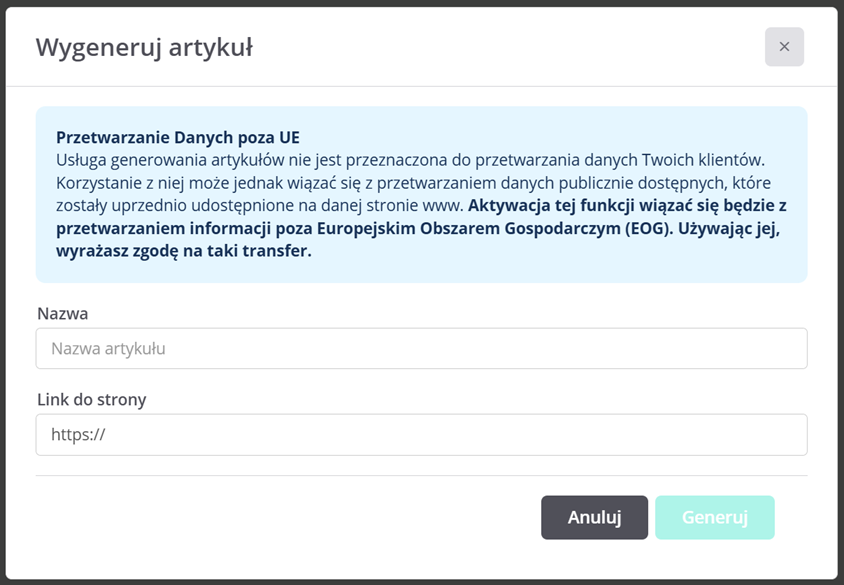
Następnie po uzupełnieniu danych należy kliknąć  w celu przygotowania draftu artykułu.
Po utworzeniu artykułu dostaniesz stosowną notyfikację - następnie artykuł należy przejrzeć i wprowadzić niezbnędne poprawki:

Tak utworzony artykuł jest w stanie draft i będzie oczekiwać opublikowania.
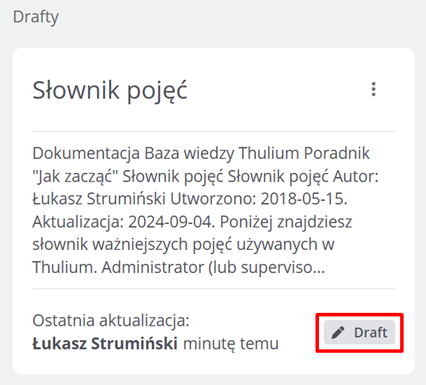
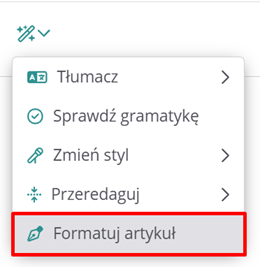
Artykuł można jeszcze dodatkowo przeredagować z pomocą AI klikając  , a następnie wybierając:
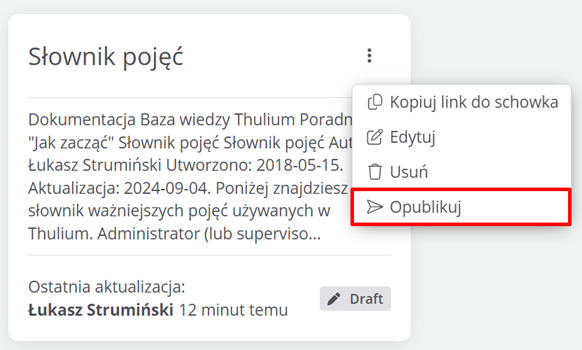
Kiedy artykuł jest już gotowy w celu jego opublikowania należy w trybie jego edycji kliknąć  bądź na liście artykułów dla konkretnego kliknąć
  , a następnie:
Jednym kliknięciem przekształć rozproszone dokumenty i treści online w spójne, gotowe do użycia artykuły wiedzy.
b) Zgłoszenia
Zamieniaj zgłoszenia klientów w gotowe artykuły bazy wiedzy – automatycznie, z pomocą AI.
W ramach danego zgłoszenia, na bazie którego chcesz utworzyć artykuł w bazie wiedzy, kliknij  :
:

Następnie należy podać tytuł dla nowego artykułu, wybrać konkretny Katalog oraz Kategorię i ewentualnie zaznaczyć konkretne wiadomości na bazie, których zostanie wygenerowany wpis w bazie wiedzy.

Po wprowadzeniu tych danych należy kliknąć  .
.
W tym momencie rozpocznie się proces generowania artykułu, który zostanie potwierdzony odpowiednią notyfikacją:

Tak utworzony artykuł jest w stanie draft i będzie oczekiwać opublikowania.

Ważne...⚠️
Maksymalna ilość znaków przypadających na zgłoszenie, z którego AI może utworzyć artykuł to 128 000 znaków. Powyżej tej ilości pozostałe dane zostaną zignorowane.
Pozwól AI zamienić zgłoszenia w wiedzę, z której skorzysta cały zespół.