
Jeśli chcesz dodać masowo zgłoszenia kliknij przycisk  znajdujący się po lewej stronie nad listą zgłoszeń.

Zobacz jak wygląda nasza karta masowego dodawania zgłoszeń.

W lewej sekcji mamy do dyspozycji:
- Kolejka - wybierz kolejkę zgłoszeń,
- Przypisane do - przypisz użytkownika, który będzie zajmował się zgłoszeniami,
- Status - wybierz statusu zgłoszenia,
- Kategoria - wybierz kategorię zgłosze,
- Priorytet - wybierz priorytet wiadomości wiadomości oraz określ czasy akcji,
- Tagi - możliwość oznaczenia tagami zgłoszeń.
Czy wiesz, że...💡
Zgłoszenia zakładane masowo są tworzone w trybie Do klienta.
W centralnej sekcji znajdziemy:
- Temat - temat zgłoszeń,
- Treść - treść wiadomości,
- Załącz pliki - możliwość dodania załącznika dla klienta np. screen, maksymalny rozmiar pliku to 25 MB.
Czy wiesz, że...💡
Zgłoszenia zakładane masowo są tworzone jako Email, nie ma możliwości dodania ich w trybie komentarza.
Ważne...⚠️
Aby wysłać wiadomość musisz uzupełnić temat wiadomości, treść oraz wybrać kolejkę zgłoszeń.
W prawej sekcji mamy:

- Stwórz zgłoszenie dla - lista adresów email na które zostaną założone zgłoszenia.
Czy wiesz, że...💡
Można wprowadzić bądź wkleić masowo adresy e-mail poprzez oddzielenie ich przecinkiem: xx@yy.pl,zz@qq.pl
Ważne...⚠️
Jeżeli dla wprowadzonego adresu e-mail istnieje rekord w CRM to zostanie on automatycznie przypisany do zgłoszenia. W przypadku większej ilości rekordów na dany adres email zgłoszenie nie zostanie przypisane. Wyjątek stanowi sytuacja, jeśli podczas wpisywania adresu email skorzystamy z podpowiedzi systemu wybierając danego Klienta.
Pisząc wiadomość masz możliwość zmiany rozmiaru, typu i koloru czcionki. Możesz ustawić domyślą czcionkę - skonfigurujesz to w parametrach zgłoszeń.

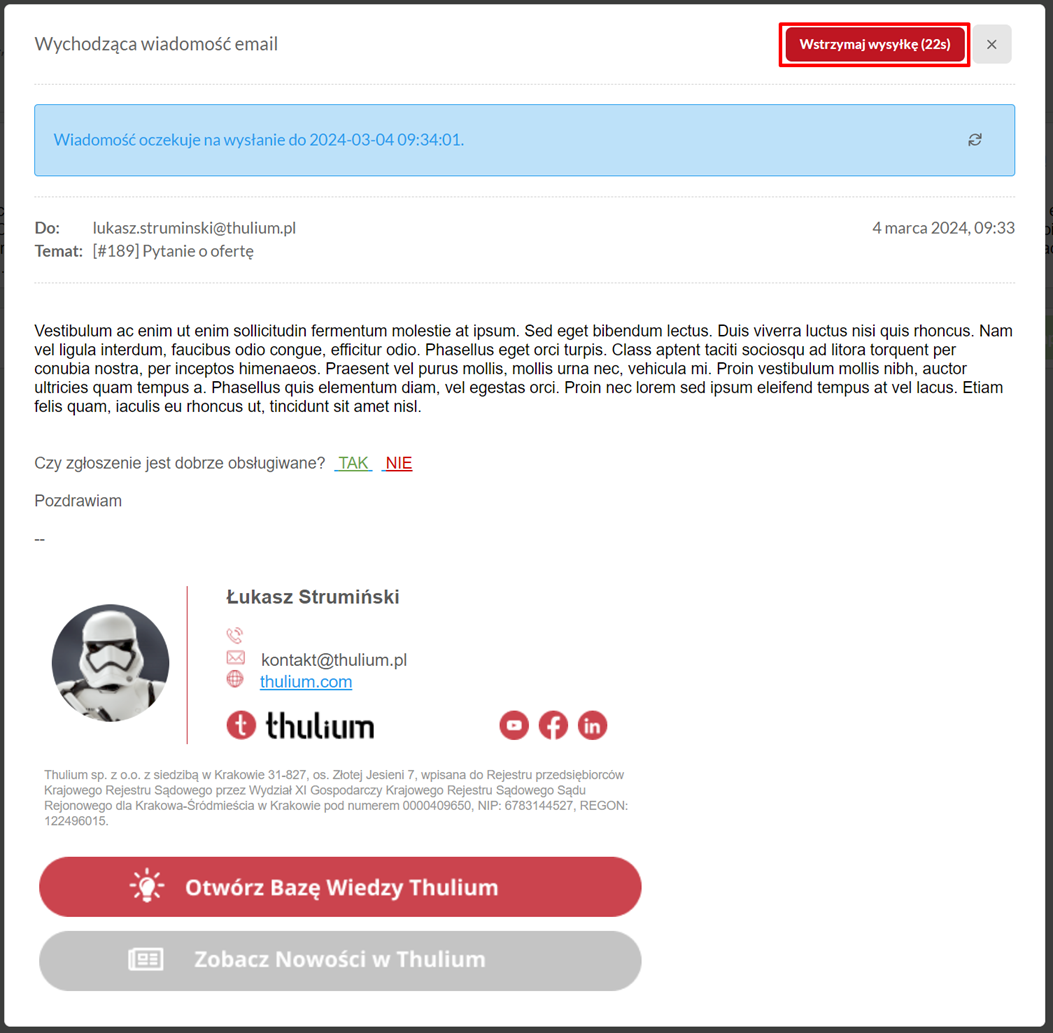
Wysyłając wiadomość możesz ustalić opóźnienie z jakim zostanie wysłana (domyślnie 30 sekund). Pozwoli to na anulowanie wysyłki wiadomości np. w przypadku pomyłki.

.png)
Po naciśnięciu przycisku .png) system przeniesie Cię na listę zgłoszeń. Wybierając nowo dodane zgłoszenie pojawi się komunikat informujący o czasie wysłania wiadomości. Klikając dla wiadomości
system przeniesie Cię na listę zgłoszeń. Wybierając nowo dodane zgłoszenie pojawi się komunikat informujący o czasie wysłania wiadomości. Klikając dla wiadomości  a następnie Wstrzymaj wysyłkę wiadomość nie zostanie wysłana.

Wysyłkę wiadomości można również zaplanować na wskazany termin do dwóch tygodni w przód:

.png)