
Zakładka Konta SIP umożliwia przeglądanie, edytowanie i dodawanie kont SIP. Przeznaczona jest dla administratorów systemu, którzy będą odpowiedzialni za zarządzanie kontami SIP użytkowników.
Z zakładki Administracja wybierz Telekomunikacja → Konta SIP.

Czy wiesz, że...💡
W Thulium dostajesz 20 skonfigurowanych kont SIP, których numery możesz dowolnie zmieniać.
Na ekranie pojawi się lista z utworzonymi kontami SIP. Konto z użytkownikiem Automat Automat przypisywane jest do agenta, gdy ten logując się do aplikacji Thulium Agent nie podaje numeru SIP i nie jest przypisany do żadnego konta (musi być ustawiony jako automatyczny tryb pracy i jako telefon zewnętrzny - Thulium Softphone). Jeśli chcesz, żeby Twoi agenci mieli stałe numery przypisz ich do poszczególnych kont SIP.
Jeśli chcesz dodać nowe konto SIP kliknij przycisk .
.
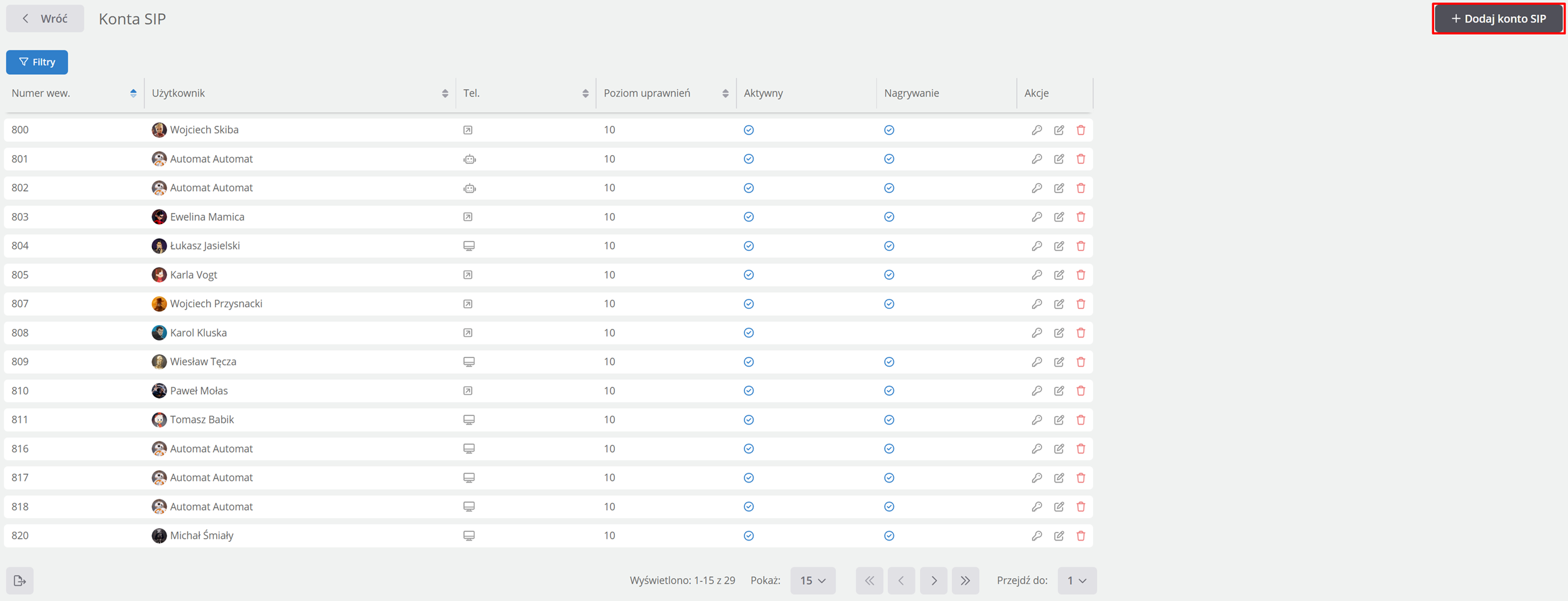
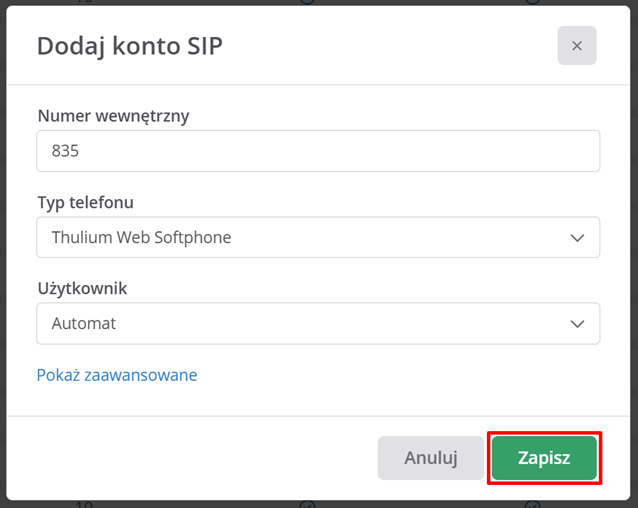
Po kliknięciu pojawi się okno dodawania konta gdzie:
- Numer wewętrzny - trzycyfrowy numer wewnętrzny (domyślnie jako kolejny numer z listy), można wpisać dowolny numer z zakresu 100-999
- Typ telefonu - wybierz czy agent będzie korzystał z wbudowanego softphone'u Thulium czy z zewnętrznego softphone'u (wprzypadku tego drugiego konieczne będzie skonfigurowanie ustawień telefonu)
- Użytkownik - wybór użytkownika, do którego będzie przypisane konto SIP.
Po kliknięciu Pokaż zaawansowane mamy do dyspozycji takie parametry jak:
- Konto aktywne - określ aktywność konta w systemie (konto aktywne pozwala na zalogowanie się na takowe)
- Nagrywanie rozmów - parametr dotyczy rozmów wewnętrznych oraz rozmów, w których użytkownika korzysta z konta SIP
- Poziom uprawnień (0-100) - nadaj poziom uprawnień (domyślnie 10). Poziom uprawnień związany jest z routingiem połączeń wychodzących i pozwala na ustalenie czy dany użytkownik (numer wewnętrzny) może korzystać z określonych reguł routingu połączeń. Standardowo zalecamy pozostawienie tego parametru bez zmian.
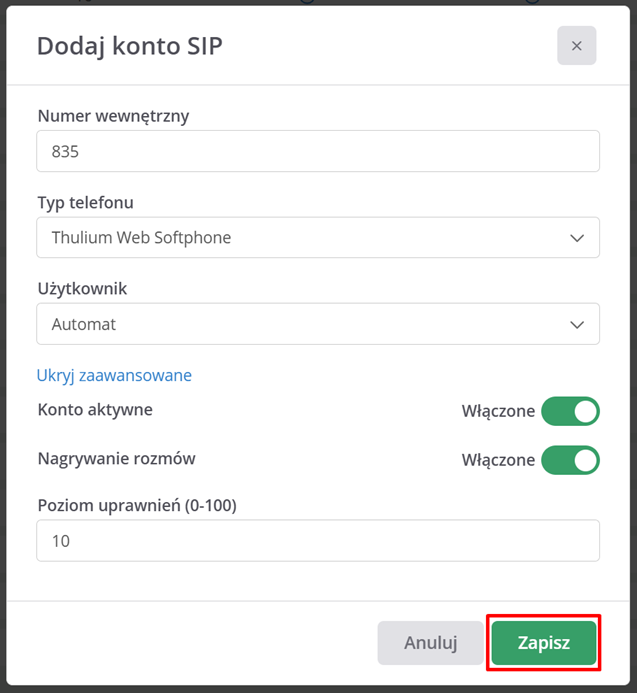
Po uzupełnieniu danych kliknij przycisk  .
.
Ważne...⚠️
W przypadku dodania konta typu Inny softphone należy zapisać wyświetlone hasło wygenerowane pod koniec procesu lub wprowadzić je od razu do konfiguracji docelowej aplikacji softphone:

W celu usunięcia konta SIP należy z poziomu listy kont kliknąć  .
.
Jeżeli istnieje potrzeba edycji parametrów konta SIP to wybieramy ikonę  .
.
W przypadku konieczności wygenerowania nowego hasła dla konta SIP wybieramy funkcję dostępną pod  . Po kliknięciu tej funkcji będziemy mieć możliwość wprowadzenia własnego hasła bądź wykorzystania generatora haseł:
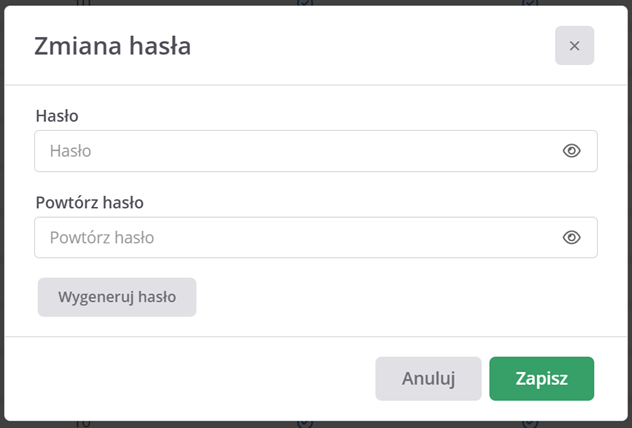
Zmianę hasła zatwierdzamy przyciskiem .